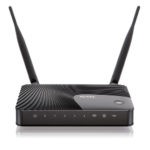
Данная инструкция подойдет для большинства моделей Zyxel со свежей прошивкой.
Для начала нужно включить блок питания роутера в розетку и подключить кабель с интернетом в СИНИЙ ( Wan ) порт.
В комплекте с роутером идет короткий кабель ( пачкорд ) для соединения компьютера и роутера. Один конец кабеля вставляем в любой из четырех ( обычно желтых ) портов на роутере, второй конец в компьютер.
На компьютере запускаем любой браузер ( желательно Internet Explorer ) и в адресной строке пишем следующие цифры: 192.168.1.1 и нажимаем Enter на клавиатуре. Откроется страница настроек роутера, где нас попросят авторизоваться. По умолчанию, на роутере имя пользователя «admin» и пароль тоже «admin». После введения логина и пароля нажимаем Enter на клавиатуре или кнопку войти.
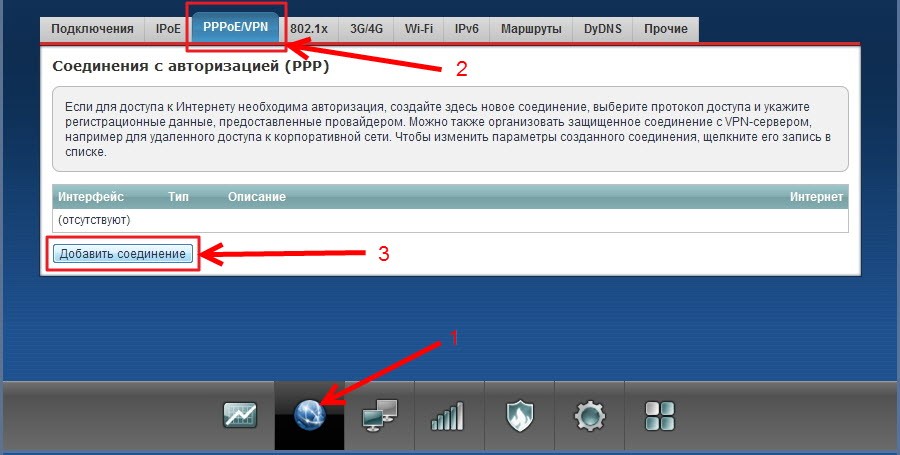
Для настройки подключения к интернету ( PPPoE ) нажимаем на глобус в нижней части экрана и в открывшемся меню сверху выбираем PPPoE/VPN, где нас интересует кнопка «Добавить соединение«.
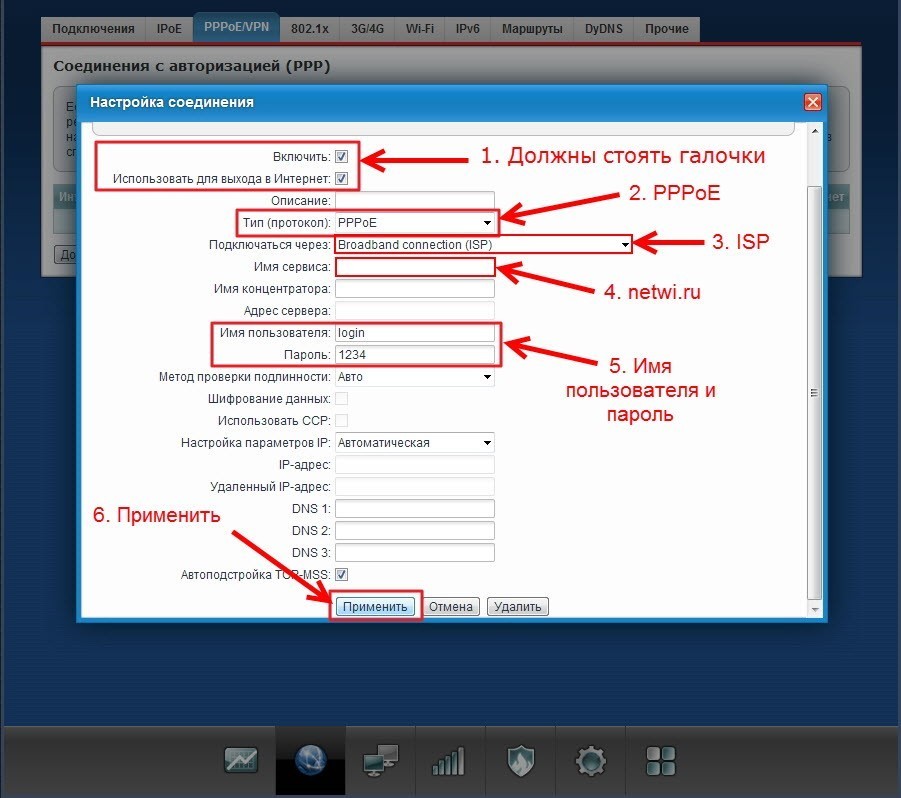
В процессе настройки PPPoE нам нужно убедиться, что стоят галочки Включить и Использовать для выхода в Интернет. Далее непосредственно указываем тип подключения — PPPoE, которое подключается через Broadband connection (ISP). Указываем имя сервиса — netwi.ru Имя пользователя и Пароль — учетные данные, выданные провайдером. Закрепляем настройки подключения кнопкой Применить.
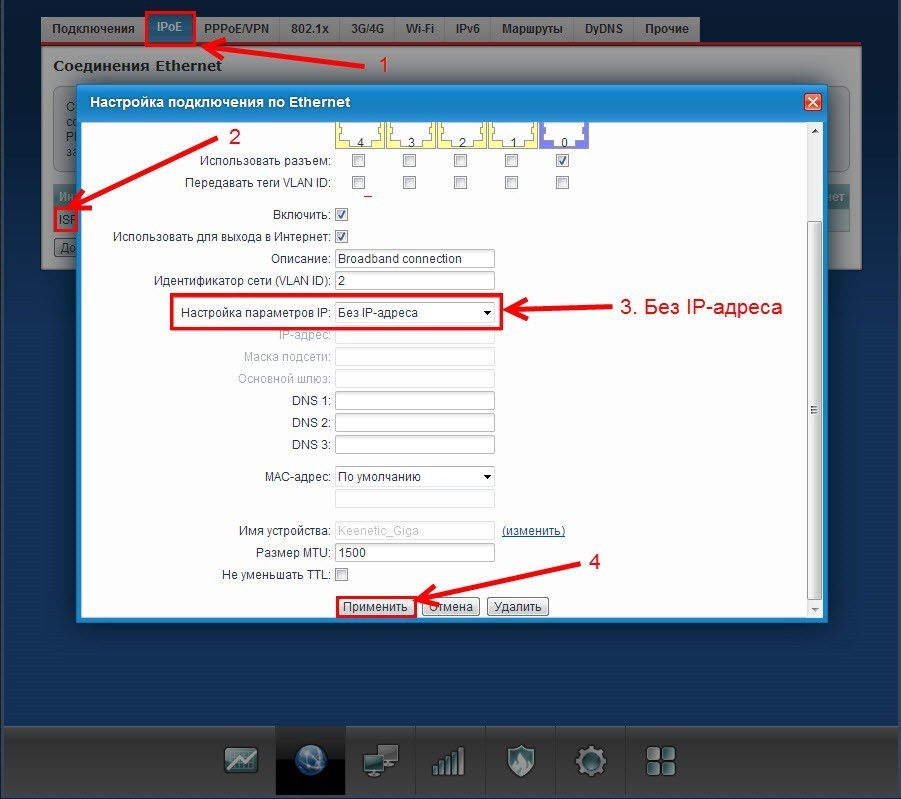
Для корректного подключения нам потребуется настроить ISP. Переходим на закладку IPoE и в табличке нажимаем на строчку ISP. В Настройка подключения по Ethernet нам нужно выставить Без IP-адреса в поле Настройка параметров IP. Применяем настройки ISP кнопкой Применить. С настройками подключения в интернет закончили.
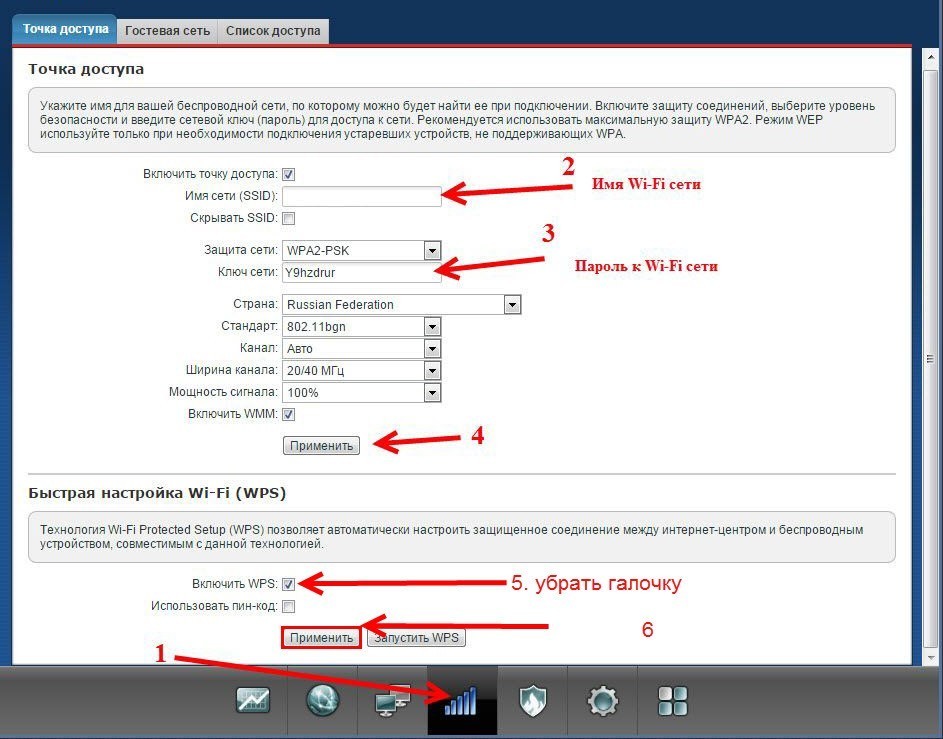
Заключительным этапом настроим беспроводную сеть ( WI-FI ) на роутере. В нижней части страницы нажимаем на значок в виде лестницы и попадаем в меню настройки точки доступа. В первую очередь указываем Имя сети и Ключ ( пароль от вашего будущего WI-FI ) и нажимаем Применить в верхней половине экрана. Вторым шагом отключи WPS. Данная функция при активации часто сбрасывает настройки беспроводной сети и подключения к интернету, а так же является брешью в защите WI-FI. На пункте Включить WPS убираем галочку и нажимаем Применить в нижней части страницы.
На этом настройка роутера закончена.