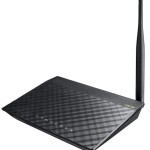
Данная инструкция подойдет для большинства моделей ASUS со свежей прошивкой.
- Для начала нужно включить блок питания роутера в розетку и подключить кабель с интернетом в СИНИЙ ( Wan ) порт.
- В комплекте с роутером идет короткий кабель ( пачкорд ) для соединения компьютера и роутера. Один конец кабеля вставляем в любой из четырех ( обычно желтых ) портов на роутере, второй конец в компьютер.
- На компьютере запускаем любой браузер ( желательно Internet Explorer ) и в адресной строке пишем следующие цифры: 192.168.1.1 и нажимаем Enter на клавиатуре.
- Откроется страница настроек роутера, где нас попросят авторизоваться. По умолчанию, на роутере имя пользователя «admin» и пароль тоже «admin». После введения логина и пароля нажимаем Enter на клавиатуре или кнопку войти.
- Слева, в главном меню, нажимаем «Интернет». В настройках в поле «Тип WAN подключения» указывыем pppoe. Ниже заполняете поля «Имя пользователя» и «пароль» учетными данными, выданными провайдером. Далее в поле «имя службы» прописать имя службы вашего интернет провайдера ( к примеру у Альфаком имя службы: netwi.ru или alfacom ) . В завершении нажимаете кнопку «Применить».

- Следующим шагом настроим WI-FI. Для этого нужно зайти в гланом меню в раздел «Беспроводная сеть» и в строчке SSID написать имя беспроводной сети английскими буквами. Метод проверки подлинности выбираем WPA2-Personal. Через строчку ниже вписываете пароль от вашей беспроводной сети ( не мнее 8 символов ). В завершении нажимаете кнопку «Применить»

- Для закрепления и применения всех настроек нажимаем на кнопку «Перезагрузить» в верхней части страницы.


